
Windowsで作業していて、
「あれ?さっきコピーした文章どこいった?」
「昨日使った商品説明をもう一度使いたい」
「前にコピーしたURLを探したい」
こんな経験ありませんか?
僕はネットビジネスをしているので、毎日のように大量の文章をコピーします。
商品名や型番
商品説明
購入者への返信文
URL
SNSへ投稿する文章
noteの記事を書くための文章
調査中に見つけた情報
一つ一つは短い文章でも、1日に何度もコピーしていると結構な量になります。
そして地味に面倒なのが、
「前にコピーした文章をもう一度使いたい」
という場面です。
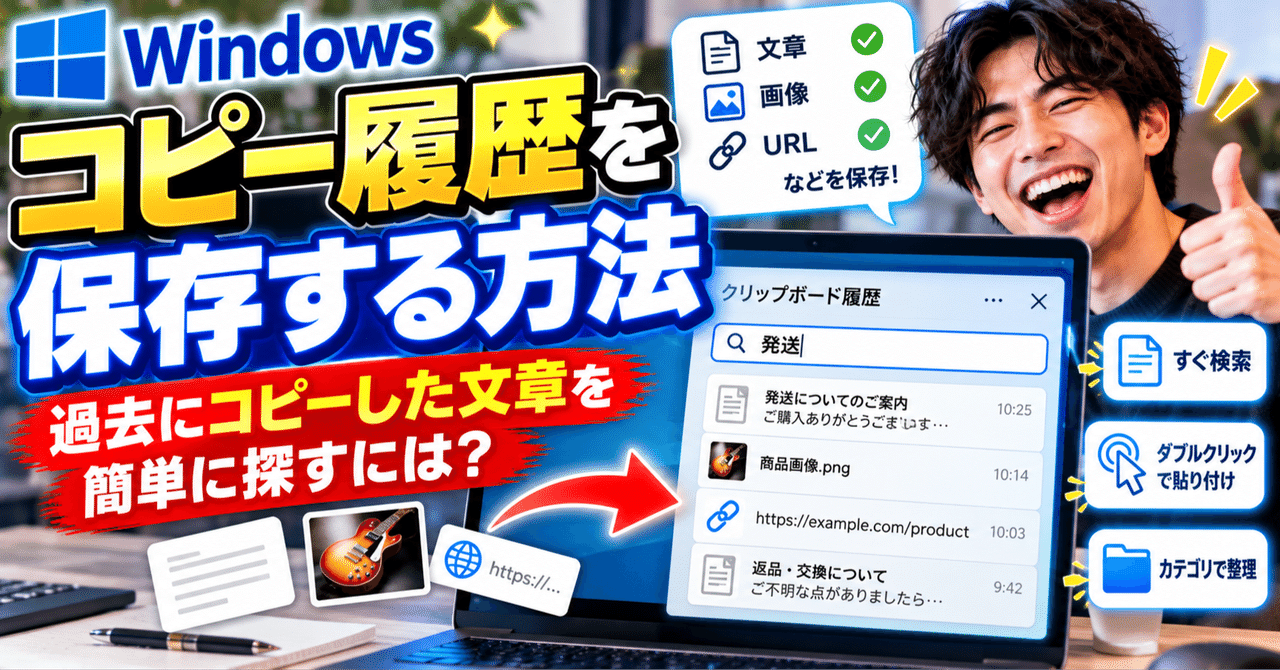
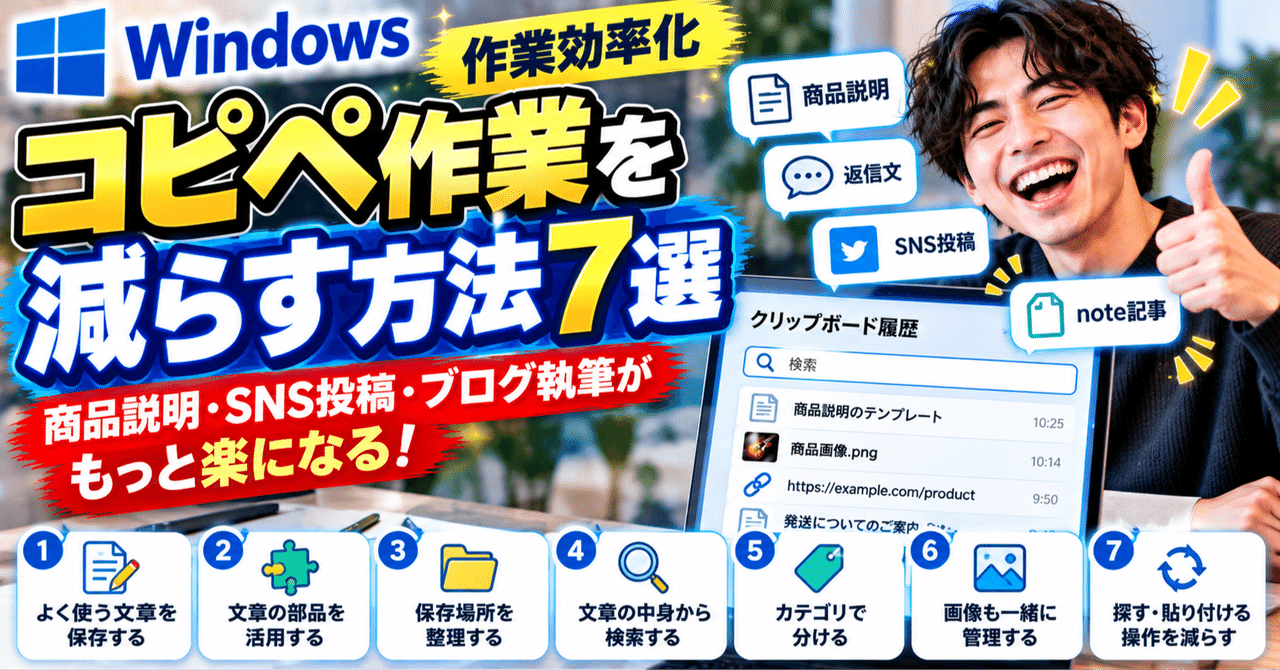
そこで今回は、Windowsでコピー履歴を保存する方法と、過去にコピーした文章を簡単に探して再利用する方法を紹介します。
- Windowsにはコピー履歴を残す機能がある
- ただし「履歴を残す」だけでは足りなくなってくる
- 僕が一番面倒だったのは「文章を書くこと」ではなかった
- コピーした瞬間に保存されていれば楽になる
- さらに重要なのが「検索できること」
- 商品説明を毎回ゼロから作る必要もない
- SNSやnoteでも同じことが起きる
- 文章を「完成品」ではなく「部品」として残す
- ここまで考えて、僕は自分でツールを作った
- ClipStockではコピーした文章を自動で履歴に残せる
- 見つけた文章はダブルクリックで貼り付け
- よく使う文章はカテゴリやお気に入りで整理
- 実は画像も保存できる
- 複数の文章をまとめて使うこともできる
- コピー履歴を保存するときの注意点
- Windowsでコピー履歴を使うなら、まず標準機能を試してみよう
- まとめ|「コピーする」より「もう一度探す」に時間を使っていた
Windowsにはコピー履歴を残す機能がある
普段、
Ctrl+Cでコピー
Ctrl+Vで貼り付け
を使っている人は多いと思います。
Windowsには「クリップボード履歴」という機能があり、コピーした内容を履歴から呼び出せます。
使い方も簡単です。
「Windowsキー+V」
を押します。
初めて使用する場合は、表示された画面からクリップボード履歴を有効にします。
これで、直前にコピーしたものだけではなく、クリップボード履歴に残っている項目を選んで貼り付けられるようになります。
普段Ctrl+Vしか使っていなかった人は、一度試してみるとかなり便利です。
ただし「履歴を残す」だけでは足りなくなってくる
僕もネットビジネスの作業をしているので分かるのですが、問題はコピーする回数が増えてきたときです。
例えば物販なら、
商品名をコピーする
↓
型番をコピーする
↓
販売ページのURLをコピーする
↓
商品説明をコピーする
↓
発送についての文章をコピーする
↓
購入者への返信文をコピーする
こんな感じで、どんどん新しい文章をコピーします。
SNSやnoteまでやっていると、さらに増えます。
すると、
「昨日使った文章をもう一度使いたい」
「前に作った商品説明はどれだった?」
「確か○○という言葉が入っていたはず……」
ということが起きます。
ここまで来ると、単純に履歴があるだけではなく、
「必要な文章を後から探せること」
が重要になります。
僕が一番面倒だったのは「文章を書くこと」ではなかった
以前は僕も、よく使う文章をメモ帳やテキストファイルへ保存していました。
もちろん、それでも保存はできます。
ところが実際に仕事をしていると、
「あの文章、どのファイルに入れたっけ?」
となります。
フォルダを開く。
ファイルを開く。
文章を探す。
見つからなかったら別のファイルを開く。
それでも見つからなければ、結局もう一度書く。
これ、1回なら大したことありません。
でもネットビジネスでは毎日のように発生します。
僕はここで、
「文章を書く時間だけじゃなく、過去に作った文章を探す時間も結構使っているな」
と思うようになりました。
コピーした瞬間に保存されていれば楽になる
そこで考え方を変えました。
文章を使った後に、
「これはまた使いそうだから保存しておこう」
と考えるのではなく、
コピーしたものが最初から履歴として残っていればいい。
そうすれば、
保存する
↓
保存場所を決める
↓
ファイル名を付ける
という作業自体を減らせます。
必要になったときに履歴から探せばいいわけです。
さらに重要なのが「検索できること」
コピー履歴が100件、200件と増えてくれば、今度は履歴を上から順番に探すのが面倒になります。
そこで欲しくなるのが検索です。
例えば以前使った発送案内を探したいなら、
「発送」
と検索する。
商品について調べた文章なら、
「商品名」
「メーカー名」
「型番」
など、自分が覚えている一部分から探す。
完全な文章を覚えていなくても、一部の言葉から絞り込めればかなり探しやすくなります。
商品説明を毎回ゼロから作る必要もない
これは特に物販をしている人に便利です。
僕もせどりをやっていますが、商品を出品するときには毎回いろいろな文章を入力します。
商品の状態
動作確認
付属品
発送方法
注意事項
もちろん商品によって内容は違います。
だから過去の商品説明をそのまま貼り付ければいい、という話ではありません。
でも毎回使う文章までゼロから入力する必要はないんですよね。
以前作った文章を呼び出して、
今回の商品に合わせて変更する。
この方が早い。
ただし、価格・状態・付属品・発送条件などは商品ごとに必ず確認します。
「文章を再利用すること」と「同じ内容をそのまま使うこと」は別です。
SNSやnoteでも同じことが起きる
物販だけではありません。
XやThreadsへ投稿している人。
noteやブログを書いている人。
こういう人も、実は同じ文章を何度も使っています。
例えば、
プロフィールへの案内
販売ページへの案内
記事URL
注意事項
問い合わせへの返信
記事の最後に入れる文章
などです。
以前作った文章を探すために過去の投稿を開いたり、昔の記事を探したりすることがあります。
それなら、よく使う文章を検索してすぐ呼び出せる状態にしておいた方が楽です。
文章を「完成品」ではなく「部品」として残す
個人的に便利だと思っているのが、この使い方です。
長い文章を丸ごと保存するだけではなく、
「あとで使えそうな一文」
も残しておく。
例えばSNS投稿なら、
最初の一文
読者の悩み
自分の経験
商品の紹介
記事への案内
などを文章の部品として持っておきます。
必要なときに使えそうな文章を探して、今回の内容に合わせて組み合わせたり編集したりする。
これなら毎回ゼロから考える必要がありません。
ここまで考えて、僕は自分でツールを作った
僕が欲しかったのは、
「コピー履歴を見るだけの機能」
ではありませんでした。
コピーした文章や画像を残して、
必要になったら検索して、
整理して、
編集して、
もう一度使える。
ネットビジネスで毎日使える形にしたかったんです。
そこでAIにも相談しながら、自分の作業用にWindowsツールを作りました。
それが「ClipStock」です。
ClipStockではコピーした文章を自動で履歴に残せる
ClipStockを起動した状態で、普段どおり文章をコピーします。
特別な保存操作を毎回する必要はありません。
コピーした内容が履歴として残るので、必要になったときに確認できます。
さらに検索欄から、
商品名
型番
発送
返品
note
などの言葉を入力して、目的の文章を探せます。
僕が欲しかったのはまさにこれでした。
「保存した場所を覚える」のではなく、
「覚えている言葉から探す」
という使い方です。
見つけた文章はダブルクリックで貼り付け
探した文章を見つけた後も、
コピーする
↓
元の画面へ戻る
↓
貼り付ける
という往復が発生します。
ClipStockでは、入力欄を開いた状態で履歴を表示し、使いたい履歴をダブルクリックすることで元の入力欄へ貼り付けられるようにしています。
もちろん通常どおりコピーして、好きな場所へ貼り付けることもできます。
よく使う文章はカテゴリやお気に入りで整理
履歴が増えてくると、検索だけではなく整理もしたくなります。
そこで、
SNS投稿
商品説明
購入者対応
note記事
発送案内
リサーチメモ
など、自分の用途に合わせてカテゴリ分けできます。
何度も使う文章はお気に入りへ。
内容が変わった文章は編集。
こうしておけば、
「以前使った文章を探す場所」
として使えるようになります。
実は画像も保存できる
文章だけではありません。
ネットビジネスをしていると、
商品画像
SNS用画像
参考画像
説明用スクリーンショット
など、画像も頻繁に扱います。
ClipStockでは、コピーした画像も履歴として確認できます。
さらに必要な画像を、
PNG
JPG
BMP
GIF
から選んで保存できます。
文章を保存するために作り始めたツールですが、画像も扱えるようにしたことで、ネットビジネスで使える場面がかなり増えました。
※ネット上の画像を利用する場合は、著作権や各サービスの利用条件を確認してください。
複数の文章をまとめて使うこともできる
もう一つ便利なのが、複数の履歴を選択できることです。
例えば、
商品名
商品の状態
発送について
注意事項
など、別々に保存されている文章を複数選択して扱えます。
選択した文章をまとめて確認したり、コピーしたり、TXTやPDFとして保存したりできます。
コピー履歴を単に「見る」だけではなく、その後の作業へ再利用できるようにしています。
コピー履歴を保存するときの注意点
便利だからこそ、注意してほしいこともあります。
コピー履歴には、自分が意識していなくても重要な情報が入る可能性があります。
例えばログイン情報、住所、電話番号、購入者情報などです。
必要のない履歴は削除する。
貼り付ける前に内容を確認する。
他人と共有しているパソコンでは特に注意する。
このあたりは、コピー履歴を保存するツールを使うなら意識しておいた方がいいです。
ClipStockも、コピーした内容そのものが正しいかどうかを判断するツールではありません。
最後に確認するのは自分です。
Windowsでコピー履歴を使うなら、まず標準機能を試してみよう
単純に、
「さっきコピーした文章をもう一度貼り付けたい」
というだけなら、まずWindowsのクリップボード履歴を試してみるのがおすすめです。
Windowsキー+Vで呼び出せるので、これだけでもコピー&ペーストは便利になります。
そのうえで、
過去の文章を検索したい
カテゴリで整理したい
よく使う文章を残したい
文章を編集したい
画像も扱いたい
複数の文章をまとめたい
TXTやPDFとして保存したい
という使い方までしたくなったら、僕が作ったClipStockのような専用ツールが選択肢になります。
まとめ|「コピーする」より「もう一度探す」に時間を使っていた
僕がClipStockを作るきっかけになったのは、コピー&ペーストそのものが面倒だったからではありません。
本当に面倒だったのは、
「前に使った文章をもう一度探すこと」
でした。
ネットビジネスでは、一度作った文章を何度も使います。
それなのに毎回、
保存場所を探す
過去の記事を探す
メモ帳を開く
見つからなくて書き直す
これを繰り返していたら、少しずつ時間を取られます。
だから僕は、
「コピーしたものを残して、必要になったら検索して再利用する」
という形にしました。
コピー履歴をもっとネットビジネスに活用したい人向けに、実際に僕が作ったClipStockの機能や使い方はこちらの記事で詳しく紹介しています。
いきなりツールを買う必要はありません。
まずWindows標準のコピー履歴を使ってみて、「もっと過去の文章を探しやすくしたい」と感じるかどうか試してみるのがいいと思います。
この記事のオリジナルnote(元記事)は以下よりご覧いただけます。他の実践ノウハウ記事も多数公開中です!

コメント