
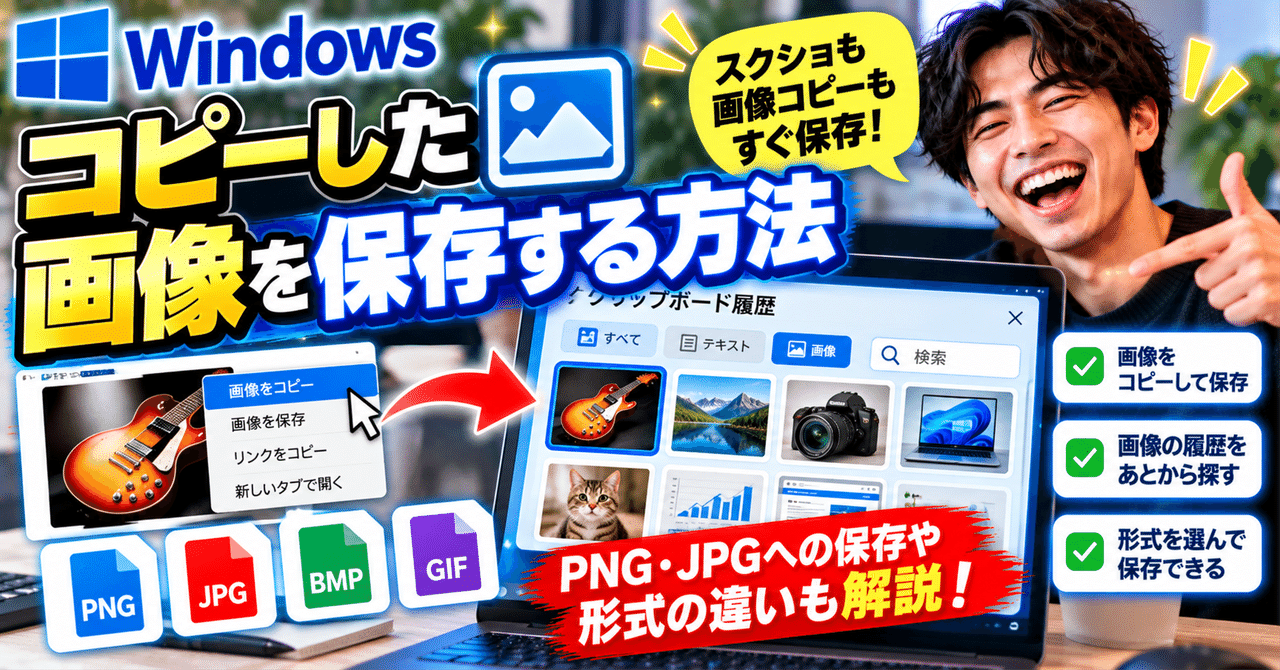
- 【Windows】コピーした画像を保存する方法|PNG・JPGへの保存や形式の違いも解説
- Windowsでコピーした画像はどこに入る?
- 方法① ペイントを使って保存する
- 方法② スクリーンショットとして保存する
- 方法③ コピー履歴から画像を再利用する
- PNGとJPGは何が違う?
- PNGが向いている画像
- JPGが向いている画像
- 「PNGとJPGのどちらが絶対に良い」ではない
- BMPやGIFという形式もある
- 画像を保存できても「あとで見つからない」と意味がない
- ネットビジネスでは文章と画像を同時に扱う
- そこで僕はClipStockに画像保存機能を付けた
- 文章も画像も同じ流れで扱える
- 複数の文章をまとめてPDFにする使い方もできる
- 画像保存で絶対に注意したいこと
- 個人情報が映った画像にも注意
- 画像保存だけなら専用ツールは必要ない
- まとめ|コピーした画像は「保存後」まで考える
【Windows】コピーした画像を保存する方法|PNG・JPGへの保存や形式の違いも解説
Windowsで作業をしていると、
「この画像、あとで使いたい」
「コピーした画像をそのまま保存したい」
「PNGとJPG、どっちで保存すればいい?」
こんな場面が結構あります。
特にネットビジネスをしていると、文章だけでなく画像を扱う機会がかなり多いです。
商品画像
SNS投稿用の画像
noteやブログで使う画像
作業手順のスクリーンショット
資料作成に使う画像
僕もネットビジネスの作業中に画像をコピーすることがあります。
ところが文章と同じで、
「さっきコピーした画像、どこいった?」
となることがあります。
そこで今回は、Windowsでコピーした画像を保存する基本的な方法から、PNG・JPGなどの画像形式の違い、さらにコピーした画像をあとから探して再利用する方法まで紹介します。
Windowsでコピーした画像はどこに入る?
画像を右クリックしてコピーしたり、スクリーンショットを撮ったりすると、コピーしたデータはWindowsの「クリップボード」で扱われます。
文章をCtrl+Cでコピーして、Ctrl+Vで貼り付けるのと基本的な考え方は同じです。
画像の場合も、
コピー
↓
クリップボード
↓
別のアプリへ貼り付け
という流れです。
ただし、クリップボードに入ったからといって、通常の画像ファイルとして自動的に好きなフォルダへ保存されるわけではありません。
あとで画像ファイルとして使いたい場合は、保存する必要があります。
方法① ペイントを使って保存する
Windowsで分かりやすい方法の一つが、コピーした画像をペイントなどの画像編集アプリへ貼り付けて保存する方法です。
画像をコピーしたら、ペイントを開きます。
Ctrl+Vで貼り付けます。
画像が表示されたら保存します。
これなら特別なツールを用意しなくても、コピーした画像をファイルとして残せます。
たまにしか画像を保存しない人なら、この方法でも十分だと思います。
問題は、
「1日に何度も画像をコピーする」
という場合です。
そのたびに、
画像をコピー
↓
ペイントを開く
↓
貼り付ける
↓
保存する
↓
保存場所を決める
という作業が発生します。
一度なら大した手間ではありません。
でも毎日繰り返すと、地味に面倒になってきます。
方法② スクリーンショットとして保存する
画面に表示されているものを画像として残したいだけなら、Windowsのスクリーンショット機能を使う方法もあります。
画面全体ではなく、必要な部分だけを切り取って使うこともできます。
例えば、
作業手順を残したい
エラー画面を記録したい
商品の情報を一時的に残したい
といった場面では便利です。
ただし、
「すでにコピーした画像をあとから保存したい」
という目的とは少し違います。
スクリーンショットは画面を撮影する方法。
クリップボードの画像を保存するのは、コピーしたデータを画像ファイルとして残す方法です。
目的によって使い分けます。
方法③ コピー履歴から画像を再利用する
僕が便利だと思っているのはこちらです。
画像をコピーした瞬間に毎回ファイルへ保存するのではなく、
「コピーした画像を履歴として残して、必要になったものだけ保存する」
という考え方です。
ネットビジネスをしていると、コピーした画像を全部永久に残したいわけではありません。
一時的に使っただけの画像もあります。
逆に、
「さっきの画像、やっぱり保存しておけばよかった」
ということもあります。
だったら、コピーした画像が履歴に残っていて、必要なものだけあとから保存できた方が楽です。
PNGとJPGは何が違う?
画像を保存しようとすると、
PNG
JPG
といった形式を目にします。
「どれを選べばいいの?」
と思う人もいるでしょう。
ざっくり使い分けるなら、
写真を扱うのか
文字や図形を含む画像を扱うのか
を見ると分かりやすくなります。
PNGが向いている画像
PNGは、文字や図形などが入った画像を扱うときによく使われます。
例えば、
スクリーンショット
操作説明画像
図解
文字入り画像
ロゴなどの素材
といった用途です。
画像によっては背景の透明部分を扱えるのもPNGの特徴です。
僕なら、
「文字をハッキリ残したい画像」
ではPNGを候補にします。
JPGが向いている画像
JPGは写真などでよく使われる形式です。
商品写真や一般的な写真を保存するときに目にすることが多いと思います。
圧縮によってファイル容量を抑えやすい一方、保存方法によっては画質が変化します。
例えば物販の商品写真など、
写真を中心に扱う場合はJPGが使いやすい場面があります。
「PNGとJPGのどちらが絶対に良い」ではない
ここは結構重要です。
PNGの方が上。
JPGの方が上。
という話ではありません。
何に使う画像なのかによって変わります。
例えば、文字の入ったスクリーンショットならPNGが扱いやすい場合があります。
一方、大量の商品写真を保存するなら、ファイル容量とのバランスからJPGを使いたい場合もあります。
最終的には、画像を使用するサービス側が対応している形式や容量なども確認します。
BMPやGIFという形式もある
画像形式はPNGとJPGだけではありません。
BMPやGIFなどもあります。
BMPはWindowsで昔から扱われてきた画像形式の一つです。
GIFは扱える色数などに特徴があり、用途によって使われます。
普段のネットビジネスならPNGとJPGを使う場面が多いと思いますが、
「保存するときに形式を選びたい」
という場合は、複数形式へ対応していると便利です。
画像を保存できても「あとで見つからない」と意味がない
これは前回の記事で紹介した文章のコピー履歴と同じです。
画像を保存すること自体は難しくありません。
問題は保存した後です。
ダウンロードフォルダ。
デスクトップ。
商品画像フォルダ。
ブログ用フォルダ。
SNS用フォルダ。
いろいろな場所へ保存していると、
「あの画像どこだった?」
となります。
画像を保存する作業だけではなく、
「あとからどうやって見つけるか」
まで考えた方が効率的です。
ネットビジネスでは文章と画像を同時に扱う
僕が画像だけの管理では足りないと感じる理由がこれです。
例えば商品を出品するとします。
商品名をコピー。
型番をコピー。
商品説明をコピー。
URLをコピー。
さらに画像も扱う。
つまり実際の作業では、
「文章の作業」
と
「画像の作業」
が完全に分かれているわけではありません。
一つの商品を出品するだけでも、文章と画像を行ったり来たりします。
SNSやnoteでも同じです。
投稿文を作って、画像を用意して、URLを貼る。
だったら文章と画像の履歴を一緒に扱えた方が便利なんじゃないか。
そう考えました。
そこで僕はClipStockに画像保存機能を付けた
僕が作ったWindows用ツール「ClipStock」は、もともとコピーした文章をあとから探しやすくするために作り始めました。
でもネットビジネスで実際に使うことを考えると、文章だけでは足りません。
そこでコピーした画像も履歴として扱えるようにしました。
コピーした画像を履歴から確認。
必要な画像を選ぶ。
そして、
PNG
JPG
BMP
GIF
から形式を選んで保存できます。
「コピーした瞬間に全部ファイルへ保存する」
のではなく、
「履歴に残しておいて、必要な画像だけ保存する」
という使い方ができます。
文章も画像も同じ流れで扱える
ここが僕にとって結構大きなポイントです。
ClipStockは画像専用ツールではありません。
コピーした文章も扱います。
例えば商品を調べているときに、
商品名をコピー
↓
型番をコピー
↓
URLをコピー
↓
参考になる文章をコピー
↓
画像をコピー
という作業をしたとします。
文章と画像の両方が履歴に残っていれば、あとから必要なものを確認できます。
文章は再利用。
画像は必要に応じて保存。
コピーした情報をあとから使いやすくする、という考え方です。
複数の文章をまとめてPDFにする使い方もできる
ClipStockでは画像保存だけでなく、文章を別の形で残すこともできます。
例えば複数の文章を選択して、
まとめて確認する
まとめてコピーする
TXTとして保存する
PDFとして保存する
といった使い方ができます。
商品について調べた文章。
作業手順。
投稿案。
説明文。
こうしたものを複数選んで、あとから確認する資料として残すこともできます。
単純なコピー履歴だけではなく、
「コピーした後にどう使うか」
まで考えて作っています。
画像保存で絶対に注意したいこと
ここは便利さより重要です。
画像を保存できるからといって、
「ネット上にある画像を自由に使える」
という意味ではありません。
他人が撮影した写真。
企業の商品画像。
Webサイトに掲載されている画像。
SNSで見つけた画像。
これらには著作権や利用条件などがあります。
コピーできた。
保存できた。
だから販売ページやSNSで自由に使っていい。
とは限りません。
特に商用利用する場合は、画像の権利や利用条件を確認してください。
自分で撮影した画像や、自分で作成した画像を管理する場合とは分けて考える必要があります。
個人情報が映った画像にも注意
もう一つ注意したいのが個人情報です。
スクリーンショットには、
名前
住所
メールアドレス
注文情報
ログイン情報
などが意図せず映り込むことがあります。
コピー履歴へ残した画像を別の場所で使うときは、内容を必ず確認した方がいいです。
画像だから安全、ということはありません。
文章と同じように、保存する情報と削除する情報を自分で管理する必要があります。
画像保存だけなら専用ツールは必要ない
ここまで読んで、
「ClipStockがないと画像を保存できないの?」
と思うかもしれません。
そんなことはありません。
たまにコピーした画像を保存するだけなら、Windows標準の機能やペイントなどで十分です。
僕がClipStockを作った理由は、
毎日のように文章をコピーする
画像も扱う
以前コピーしたものを探す
文章を再利用する
複数の文章をまとめる
こうした作業を繰り返しているからです。
単発の画像保存ではなく、
「ネットビジネスで繰り返すコピー作業全体を楽にしたい」
という人向けに作っています。
まとめ|コピーした画像は「保存後」まで考える
Windowsでコピーした画像を保存する方法はいくつかあります。
たまに保存するだけなら、ペイントなどへ貼り付けて画像ファイルとして保存する方法でも十分です。
でも画像を頻繁に扱うなら、
コピーする
↓
履歴に残す
↓
必要になったら確認する
↓
用途に合った形式で保存する
という流れにすると、作業しやすくなります。
特にネットビジネスでは、文章と画像を同時に扱うことが多いです。
だから僕は、文章と画像の両方を履歴として扱えるClipStockを作りました。
「コピーした文章や画像を探す時間を減らしたい」
「PNGやJPGなどを選んで画像を保存したい」
「過去にコピーした文章を再利用したい」
という人は、ClipStockの詳しい機能をこちらで確認できます。
Windows用ツール「ClipStock」の詳しい機能はこちら
まずは普段の作業で、
「コピーしたものを、あとから探すことにどれくらい時間を使っているか」
一度確認してみると、意外と改善できる部分が見つかると思います。
この記事のオリジナルnote(元記事)は以下よりご覧いただけます。他の実践ノウハウ記事も多数公開中です!

コメント